子供にスマホを持たせたいけれど、ゲームやSNSには使わせたくない。
そんなときに気になるのが、「子供のスマホをlineだけ使えるスマホ」にする方法です。
実は、iPhoneでもAndroidでも、設定を工夫すればLINE以外の利用をかなり制限できます。
ただし、端末選びと初期設定を間違えると、思ったように管理できないこともあります。
この記事では、子供や中学生にスマホを持たせるときの注意点から、iPhone・AndroidでLINEだけに近い環境を作る方法、さらに子供向けスマホとしてTONEモバイルがおすすめな理由までわかりやすく解説します。
子供にスマホを持たせる前に考えたいこと
子供にスマホを持たせる目的が「連絡手段の確保」であれば、最初から多機能な端末を選ぶ必要はありません。
必要なのは、親子でルールを決めやすく、使いすぎを防ぎやすい環境です。
特に中学生になると、部活動や塾、友人との連絡でスマホが必要になる場面が増えます。
その一方で、動画視聴、ゲーム、SNS、課金などのリスクも高まるため、何を使わせて何を制限するかを先に決めておくことが大切です。
「LINEだけで十分なのか」「通話も必要なのか」「学校や塾との連絡にも使うのか」を整理しておくと、端末選びがしやすくなります。
子供向けスマホを選ぶときのポイント
子供用のスマホは、性能の高さよりも管理のしやすさを重視するのがおすすめです。
親があとから細かく制限できるかどうかが、とても重要になります。
- アプリの追加や削除を親が管理できるか。
- 利用時間の制限ができるか。
- ブラウザや動画アプリを制限しやすいか。
- 通話先や連絡先を限定できるか。
- 紛失時の対策や見守り機能があるか。
また、最初から自由度が高すぎる端末より、子供向けの管理機能が充実したサービスを選ぶほうが、親の負担は少なくなります。
後から設定を頑張るより、最初から制限しやすい端末を選ぶほうが現実的です。
iPhoneでLINEだけに近い使い方にする方法
iPhoneでは、スクリーンタイムを使うことで、不要なアプリや機能を制限しやすくなります。
LINEだけに完全固定するというより、LINE以外をかなり使いにくくするイメージで考えるとよいです。
まず、スクリーンタイムを有効にして、パスコードを保護者だけが知っている状態にします。
そのうえで、アプリのインストール制限、App Storeの利用制限、Safariなどのブラウザ制限を設定します。
さらに、コンテンツとプライバシーの制限を使えば、年齢に合わないサイトや機能へのアクセスも抑えやすくなります。
すでに入っている不要なアプリは削除し、子供が触る必要のあるアプリだけを残すのが基本です。
iPhoneは標準機能だけでも管理しやすいですが、設定項目が多いため、最初に親がまとめて調整しておくことが大切です。
AndroidでLINEだけに近い使い方にする方法
Androidでは、Googleファミリーリンクを使う方法が基本になります。
子供のアカウントを保護者の端末で管理し、アプリのインストールや利用時間を制限できます。
最初に、子供の端末にLINEを入れたうえで、不要なアプリを削除します。
その後、ファミリーリンクでアプリごとの利用制限を設定し、LINE以外をブロックまたは承認制にします。
Google Playの利用制限もあわせて設定しておくと、勝手に新しいアプリを入れられるリスクを減らせます。
Androidは機種によって表示が少し異なるため、メーカー独自の子供向け機能がある場合はそちらも確認すると安心です。
iPhoneと同じく、Androidでも「LINEだけ」に完全に固定するのは難しいことがあります。
ただ、日常的にはLINE中心の使い方にかなり近づけられます。
LINEだけで使うときの注意点
子供にスマホを持たせてLINEだけ使わせたい場合でも、いくつか注意点があります。
まず、LINEの利用には電話番号認証が必要になる場面があるため、SIMやSMSの条件を確認しておく必要があります。
また、Wi-Fiだけで使うつもりでも、初期設定や認証のタイミングで通話回線が必要になることがあります。
最初から「通話も必要なのか」「LINE通話だけで足りるのか」を整理しておくと、後で困りにくくなります。
さらに、LINEだけにしても、友だち追加、グループ、写真送信、位置情報共有などの機能は使えます。
便利な一方で、使い方を誤るとトラブルにつながるため、家庭内ルールを決めておくことが大切です。
TONEモバイルならLINE中心の運用がしやすい
子供に与えるスマホを、最初からLINE中心で使いやすくしたいなら、TONEモバイルは有力な選択肢です。
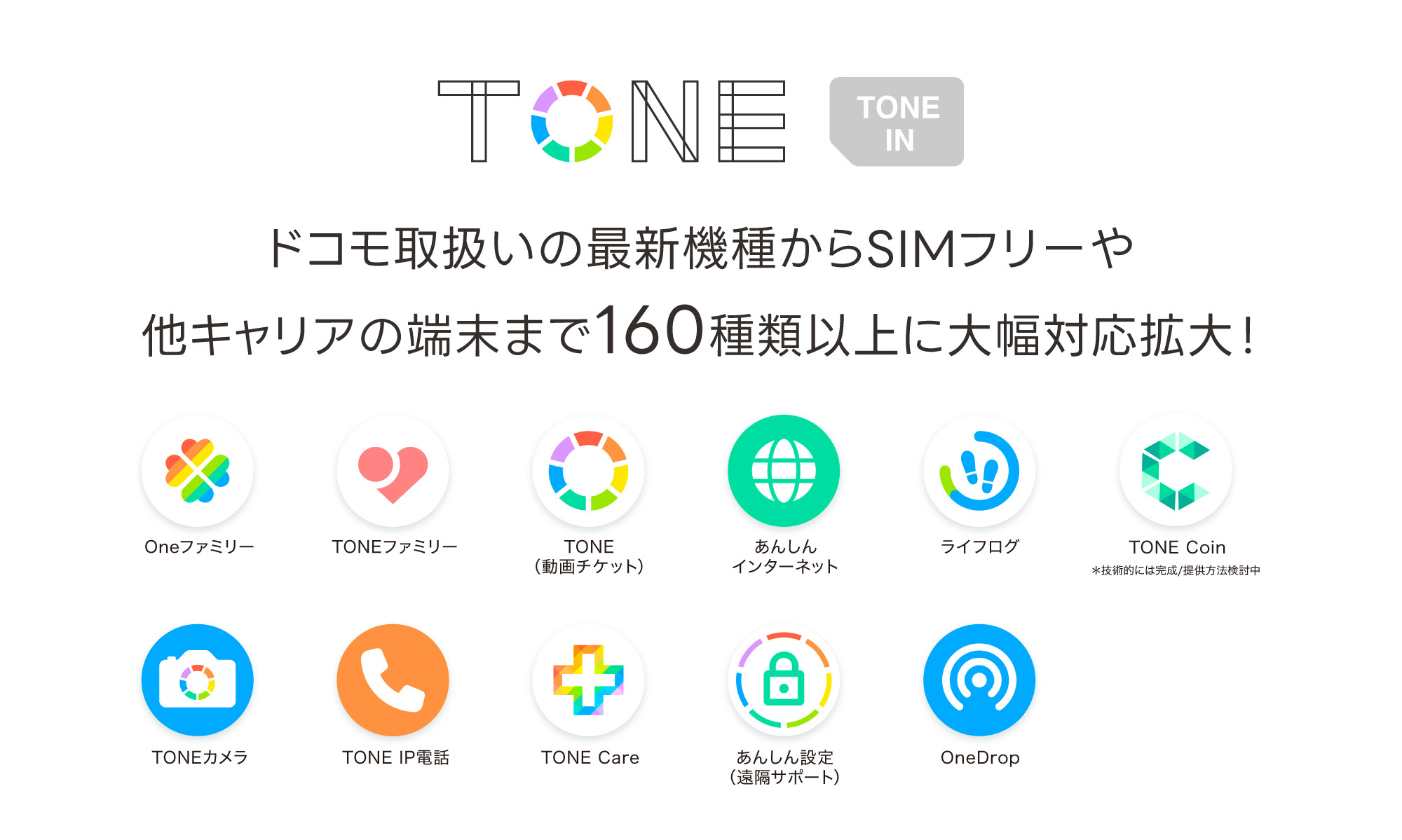
TONEモバイルは子供の見守りを意識した機能が充実しており、保護者が管理しやすい設計になっています。
TONEファミリーでは、アプリの制限、時間制限、発信できる相手の制限などを設定できます。
さらに、端末のホーム画面をTeenに固定しておくことで、子供が自由に使える範囲を抑えやすくなります。
一般的なスマホを購入してから制限をかけるより、最初から子供向けの運用を前提にできる点が大きな魅力です。
TONEモバイルがおすすめな理由
TONEモバイルがおすすめなのは、子供のスマホ利用を親が管理しやすいからです。
標準の見守り機能があるため、後付けの制限アプリに頼りすぎずに運用しやすくなります。
アプリの利用制限や時間制限だけでなく、電話の発信先制限まで設定できるのは、子供向け端末として大きな利点です。
LINEと通話を中心に使わせたい家庭にとって、わかりやすく実用的な仕組みです。
また、設定画面が保護者向けに整理されているため、細かい端末操作に慣れていない人でも扱いやすいです。
子供の初めてのスマホとして、無理なく管理を始めたい家庭に向いています。
こんな家庭に向いています
- 子供にスマホを持たせたいが、ゲームやSNSはできるだけ避けたい家庭。
- 中学生の連絡手段としてLINEだけを使わせたい家庭。
- iPhoneやAndroidの細かい制限設定に不安がある家庭。
- 最初から見守り機能がある子供向けスマホを選びたい家庭。
とくに、「できるだけシンプルに、でも親が管理しやすく」という条件なら、TONEモバイルは相性が良いです。
設定前に決めておきたい家庭のルール
端末の制限だけでなく、家庭内ルールを先に決めておくと運用が安定します。
たとえば、使う時間、持ち歩く場面、夜間の扱い、課金の禁止、知らない人からの連絡への対応などは事前に話し合っておくと安心です。
スマホは与えるだけではなく、使い方を教えるところまで含めて管理するのが大切です。
LINEだけにする目的が「便利さ」だけでなく「安全性」なら、親子で共通認識を持っておくことが欠かせません。
子供のスマホをlineだけ、を考えるなら
子供のスマホをLINEだけに近い状態で使わせたいなら、iPhoneはスクリーンタイム、Androidはファミリーリンクを使う方法が基本です。
どちらも設定次第でかなり制限できますが、管理のしやすさを重視するなら、最初から子供向けの運用を意識した端末を選ぶのが近道です。
その点でTONEモバイルは、見守り機能や利用制限がまとまっており、子供の初めてのスマホとして導入しやすい選択肢です。
子供 スマホ lineだけで使わせたい家庭にとって、設定のしやすさと安心感の両方を重視できるサービスといえます。